Facebook 通行密鑰 Passkey 是什麼?免打密碼更安全的登入5步驟設定教學

Facebook 已支援通行密鑰(Passkey),設定完成後可以直接用 Face ID、Touch ID、指紋或裝置解鎖登入,不必每次輸入 Facebook 密碼。iPhone 使用者也能把通行密鑰存進 Apple 的「密碼」App,方便在不同 Apple 裝置之間使用。
本篇內容
id="TableOfContents"Facebook 通行密鑰 Passkey 是什麼?
Facebook 通行密鑰 Passkey 是用來取代傳統密碼的登入方式。建立後,登入 Facebook 時可以直接透過 Face ID、Touch ID、指紋或裝置密碼驗證身分。
通行密鑰的好處主要有 3 個:
- 不用記住或反覆輸入 Facebook 密碼,忘記也不怕。
- 因為不使用密碼驗證登入,所以大大減少帳號被盜用風險。
- 通行密鑰可以透過 Apple 或 Google 的密碼管理服務同步,在不同裝置使用。
另外,Face ID、Touch ID 等生物辨識資料只會用來在裝置端確認身分,不需要把臉部或指紋資料交給 Facebook。
Facebook 通行密鑰怎麼開?
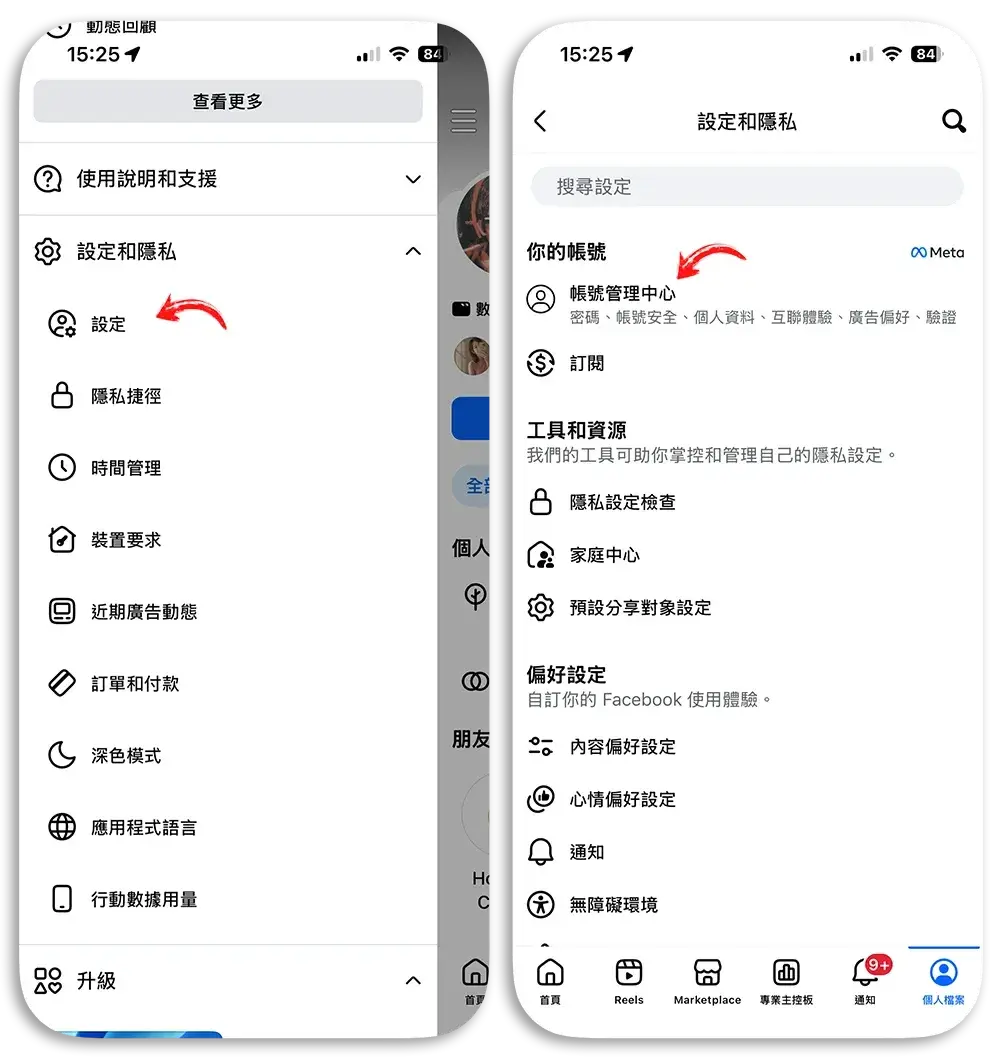
- 點選左上角三條線,開啟側邊欄。展開「設定和隱私」並點選「設定」,然後選擇「帳號管理中心」。
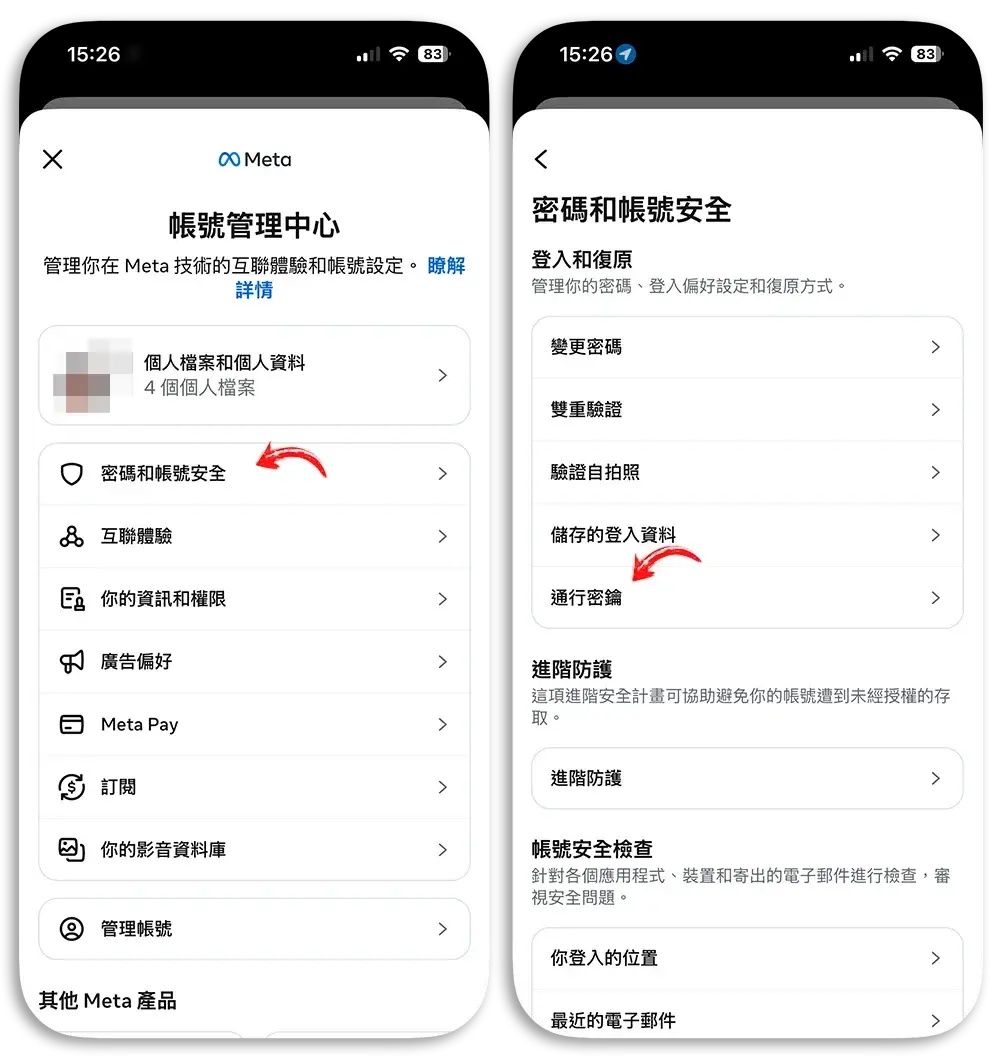
- 點選「密碼和帳號安全」,選擇「通行密鑰」。
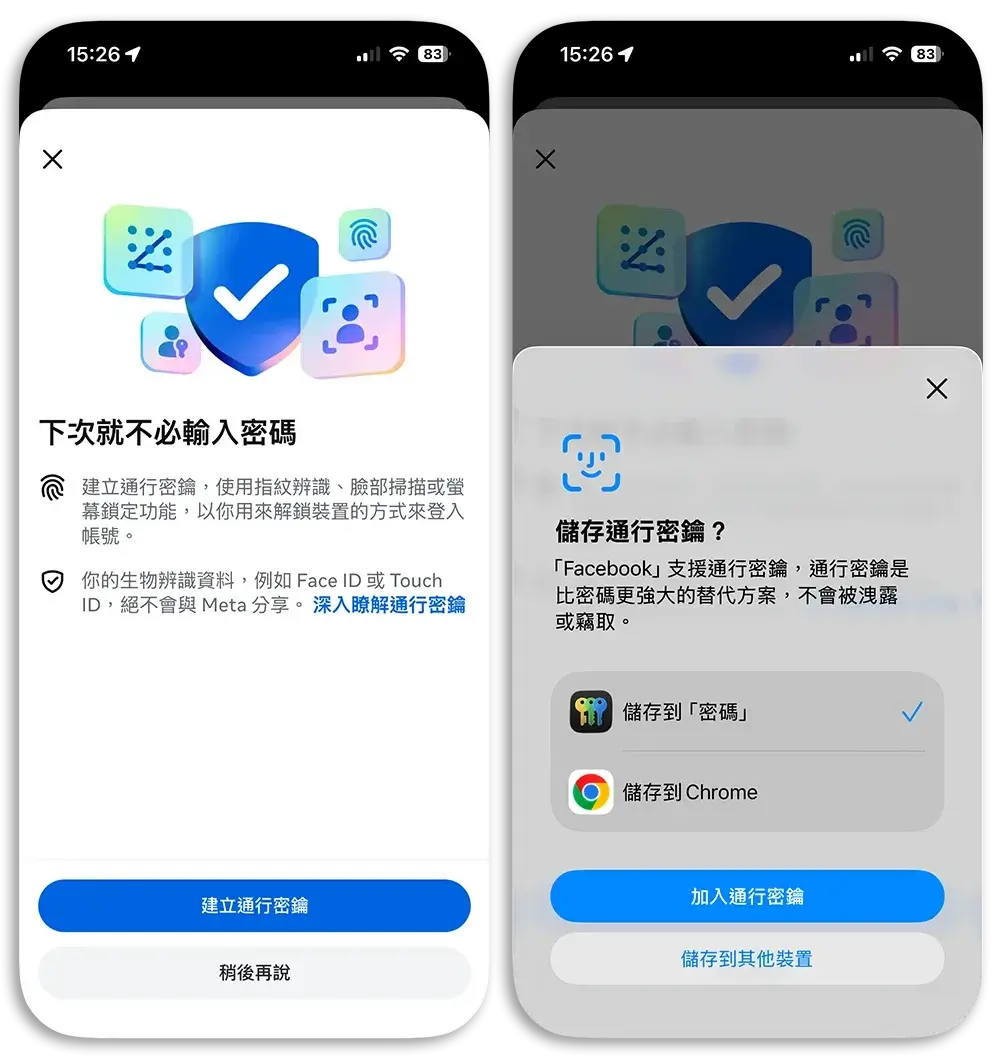
- 點選「建立通行密鑰」,並選擇通行密鑰的儲存位置。iPhone 可能會讓你選擇把 Facebook 通行密鑰儲存到 Apple「密碼」App,或儲存到 Chrome。如果是 Android 使用者的話,應該就只有 Chrome 可以選擇。
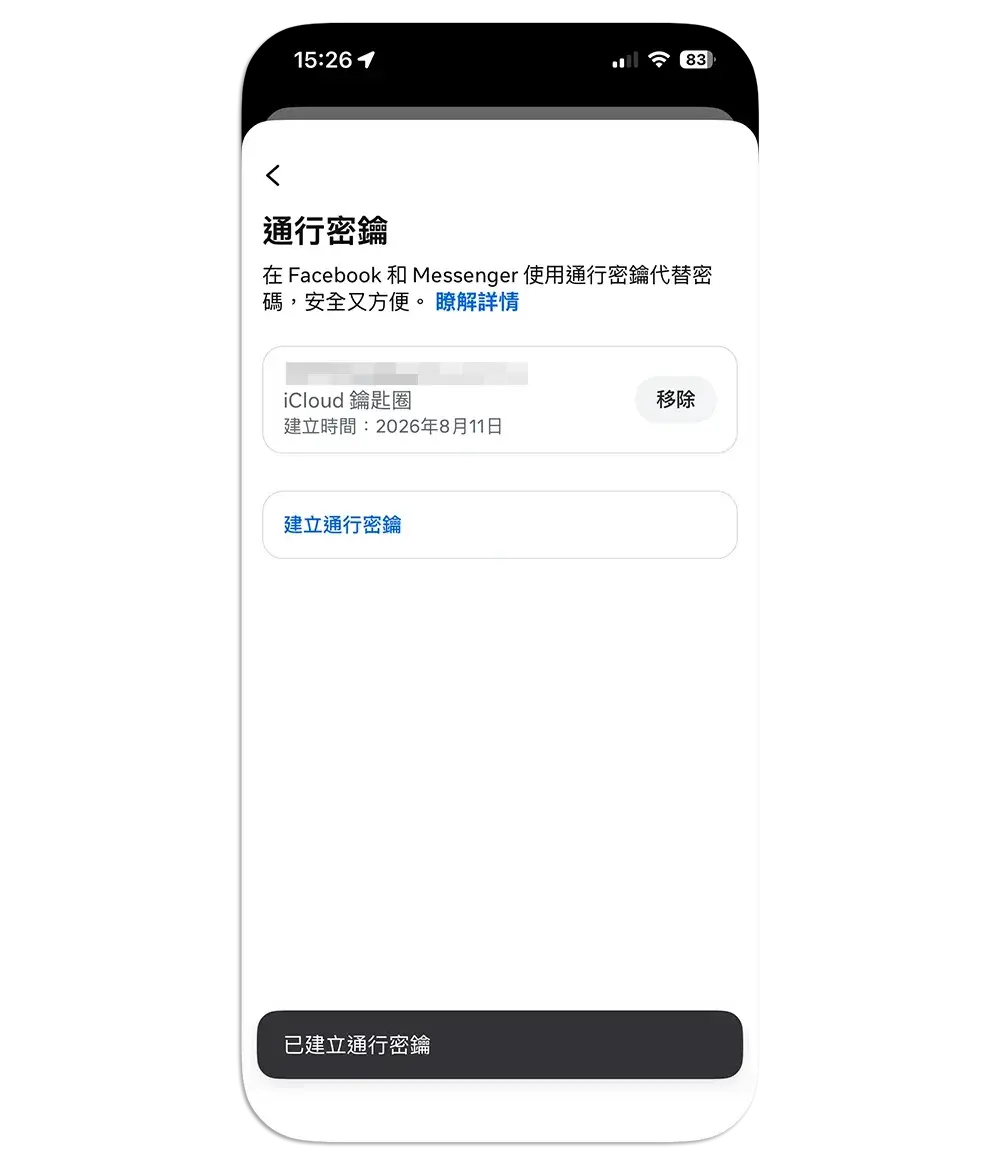
- 完成 Face ID 或裝置身分驗證,Facebook 的通行密鑰要設定好了。畫面上會出現一筆通行密鑰,並且看到帳號、建立時間、儲存位置等資訊,同時顯示「已建立通行密鑰」,就代表設定完成。
Facebook 的 Passkey 存「密碼」還是 Chrome?
如果主要使用 iPhone、iPad、Mac,可以直接存進 Apple「密碼」App,通行密鑰可以透過 iCloud 鑰匙圈同步到自己的其他 Apple 裝置。
如果平常也常用 Android、Windows 或 Chrome,可以考慮把通行密鑰存到 Chrome,透過 Google 的密碼管理服務使用。
兩種方式其實都一樣,就是讓 Facebook 通行密鑰不用只綁在目前這支手機上,還可以透過支援的加密同步機制在自己的其他裝置使用。
Facebook 設定通行密鑰:降低帳號遭盜用風險
Facebook 通行密鑰 Passkey 最實用的地方,就是把「記住密碼、輸入密碼」改成大家原本就很習慣的 Face ID 或指紋驗證。
而且使用通行密鑰,因為驗證方式並非透過密碼登入,所以駭客也無法中途攔截你的登入流程、取得你的登入密碼,可以大大減少帳號遭盜用的風險。